Gør en CSV-fil læsbar
Denne artikel forklarer, hvordan data i en eksporteret CSV fil gøres læsbar i Excel.
Baggrund#
Denne artikel forklarer, hvordan data i en eksporteret CSV fil gøres læsbar i Excel.
Se denne artikel for en guide til hvordan data fra en sensor eksporteres i CSV format.
Sådan gøres en CSV fil læsbar#
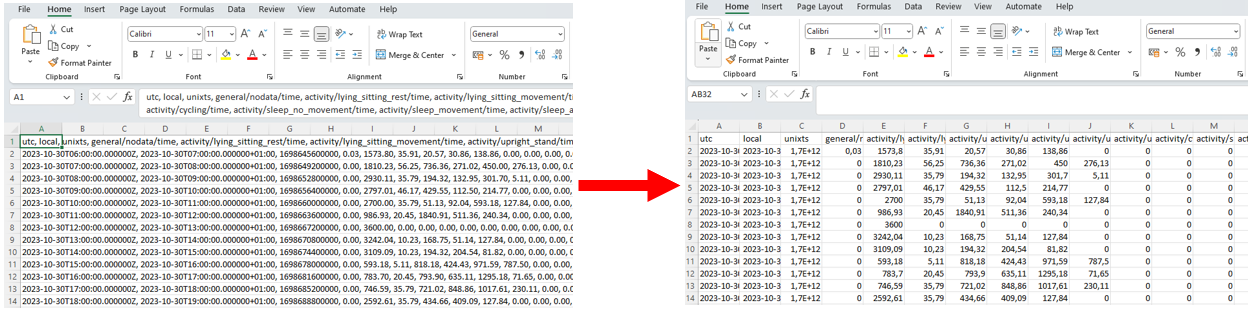
Efter du har eksporteret og downloadet en CSV fil fra web appen kan den åbnes i Excel. Her vil data ikke være let læselig, og der skal foretages nogle tilpasninger for at få et overblik over data. Følg denne guide for at lave disse tilpasninger.
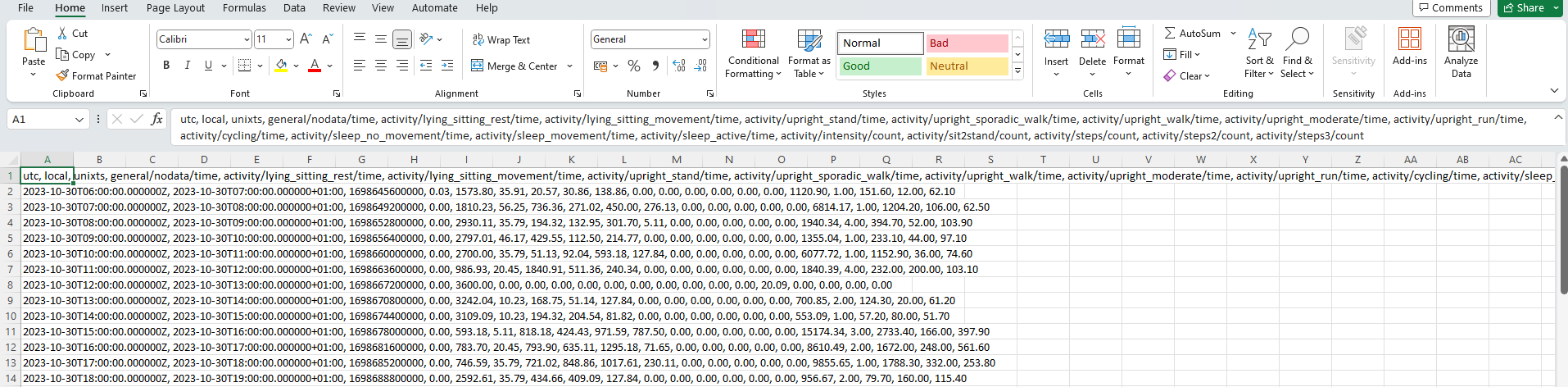
- Åbn fil med Excel. Filen vil da se sådan ud:
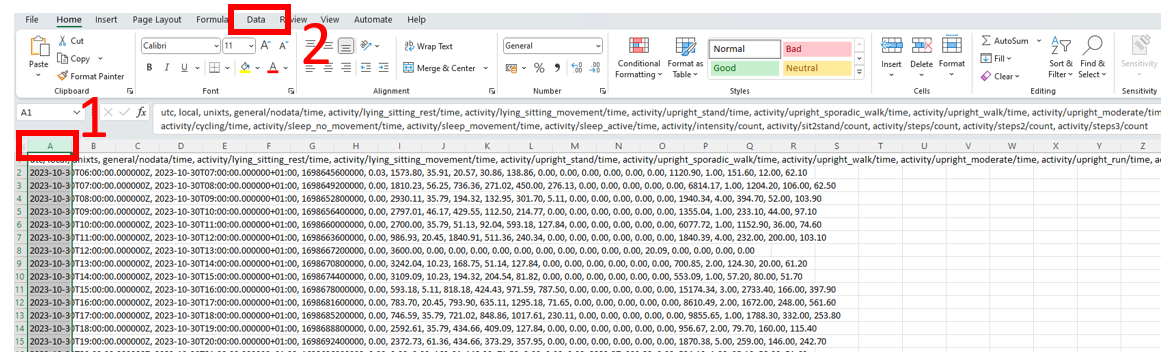
- Markér hele kolonne A (1) og vælg derefter Data i den øverste menubjælke (Alt + A):
- Vælg “Text to Columns” / “Tekst til kolonne”. Dette åbner et pop-up vindue:

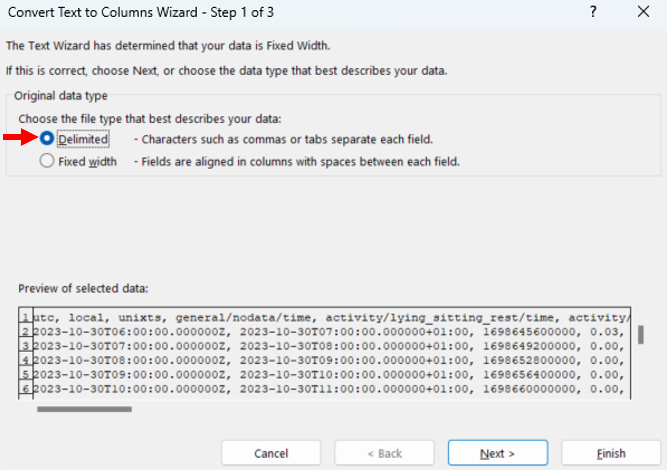
- Vælg “Delimited” / “Afgrænset” og tryk på “Next” / “Næste”:
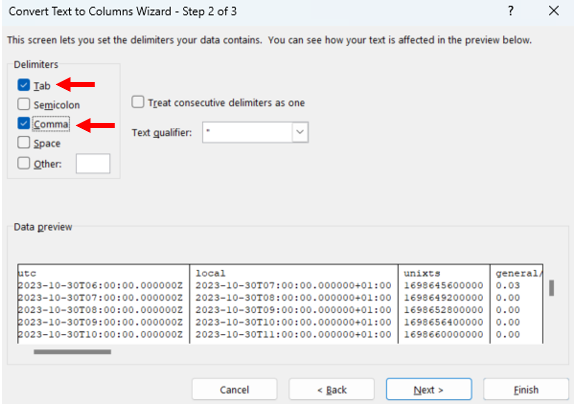
- Markér “Tab” / “Tabulator” og “Comma” / “Komma” og tryk på “Next” / “Næste”:
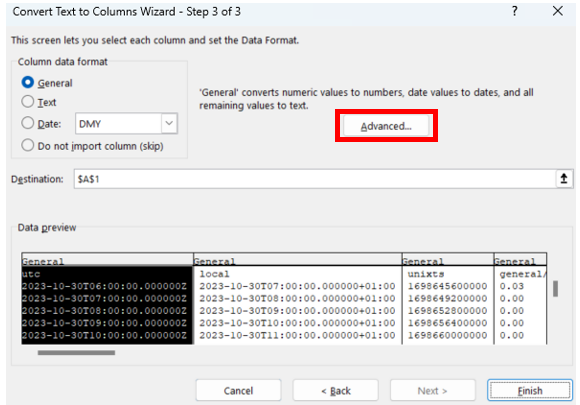
- Tryk på “Advanced” / “Avanceret”:
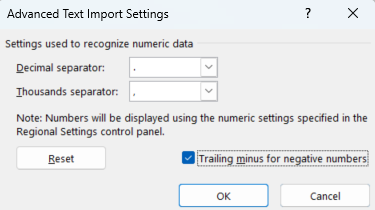
- Indstil “Decimal separator” til " . " (punktum) og “Thousands separator” / “Tusind separator” til " , " (komma). Tryk på “OK”:
- Tryk “Finish” / “Udfør”.
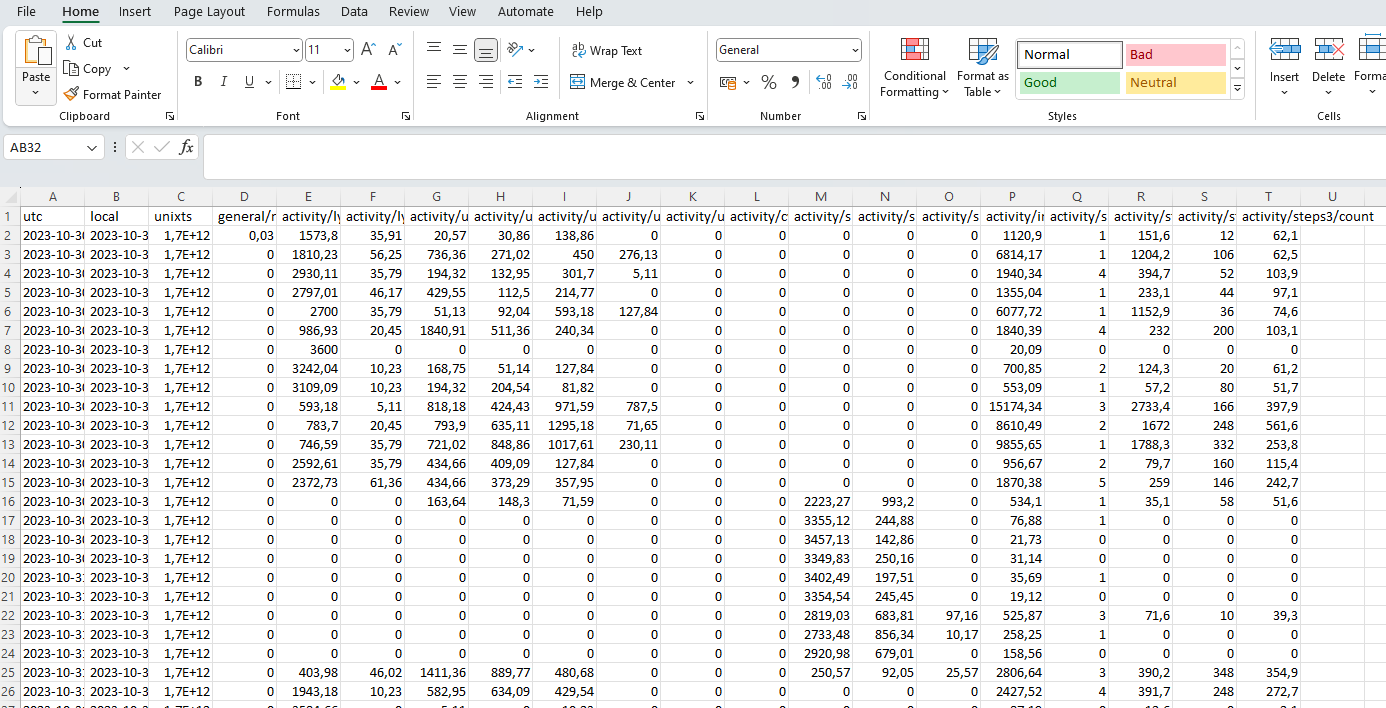
Data vil nu være mere læsbart og se ud således: